InstallAndroid 4,0 ICS update untuk Sony Xperia ARC/ARC S
Perhatian: Anda harus mengambil perhatian bahawa apabila anda complete proses, telefon anda akan recognised sebagai Xperia Xperia arc S(LT18i). Android 4,0 ICS akan Working seperti dibawah, tetapi anda mungkin menemui bugs or issues sebagai firmware tidak direka khusus untuk Xperia arc. Blog ini tidak akan bertanggungjawab sesuatu berlaku @ Brick. Sila teruskan dengan berhati-hati dan atas risiko anda sendiri.
Nota: Tutorial ini tidak memerlukan anda untuk Root telefon bimbit anda dan ia tidak memerlukan anda untuk unlock your bootloader
1) Install driver untuk Xperia arc
Langkah pertama adalah untuk memastikan bahawa PC anda mempunyai semua pemandu yang perlu dipasang untuk Sony Xperia arc. Cara terbaik untuk melakukan ini adalah untuk memasang PC Companion atau Sony Ericsson Update Service (SEUS). Pastikan anda menyambungkan Xperia arc ke PC sebelum memulakan proses untuk memuat turun USB yang perlu dan ADB drivers. Jika anda mempunyai sebarang masalah, anda akan mendapati pemandu yang perlu apabila anda telah memasang Flashtool di lokasi berikut: C:\Flashtool\drivers’.
2) Switch on debugging USB pada telefon bimbit anda
Menghidupkan option debugging pada Xperia arc anda. Pergi ke Menu -> Settings -> Aplikasi -> Pembangunan - 'USB debugging' Tandakan>
Juga thick ' Unknown sources' tandakan di bawah Menu -> Settings -> Aplikasi
Pass: androiduser-mijie88
a. Install aplikasi 'flashtool-0.6.9.1-'.
b. Setelah selesai, unzip fail 'update'. copy n paste semua kandungan fail zip kepada C: \ Flashtool.
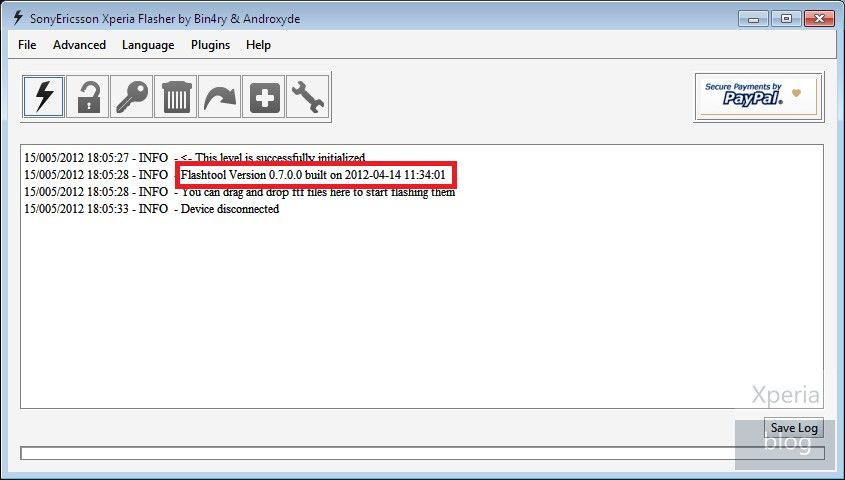
c. Sebaik sahaja anda telah melakukan ini, Flafhtool anda harus menunjukkan bahawa anda menggunakan 'Versi Flashtool 0.7.0.0 dibina di atas 2012/4/14 11:34:01'. Untuk memastikan ini anda boleh pergi ke Help> Mengenai untuk melihat apakah versi yang anda gunakan.

4) Muat firmware ICS Nordic Generik Xperia arc
Muat firmware ICS Nordic Generik Xperia arc dari sini (377MB). Ini adalah 4.1.A.0.562 versi firmware yang akan mengemas kini telefon anda ke Android 4.0.3.
Peringatan: Sesetengah pelayar seperti Opera akan menamakan semula lanjutan fail FTF ini sebagai fail zip apabila cuba untuk muat turun. Pastikan bahawa fail yang dimuat turun mempunyai lanjutan. FTF bukannya. Zip.
Download : http://www.4shared.com/get/0XjZ16ky/LT18_41A0562_NCB.html
: http://uploaded.to/file/gkb1s1sl
: http://hotfile.com/dl/153516949/bcc23cc/LT18_4.1.A.0.562_NCB.ftf.html
Stock untuk Jelly Bean LT18i_587 Stock ROM : http://d-h.st/vZg
5) Copy firmware di lokasi yang betul pada PC anda
Letakkan fail FTF dalam C: \ Flashtool \. Folder firmwares.
6) Buka Flashtool
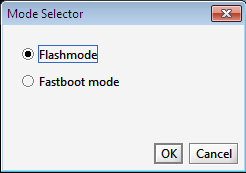
Buka aplikasi Flashtool pada PC anda. Klik pada simbol kilat bolt. Pilih Flashmode dan klik OK.
 7) Pilih firmware
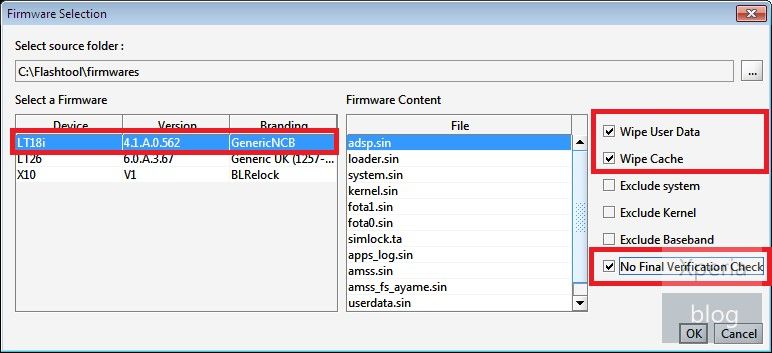
Pilih firmware yang betul dalam ruang kiri (LT18_4.1.A.0.562_NCB). Semak kotak yang seperti yang dilihat dalam gambar di bawah (‘Wipe User Data’, ‘Wipe Cache’ and ‘No Final Verification Check’ semua perlu akan ditandakan).

8) Sambungkan Xperia arc ke PC
Turn your phone off. Tekan dan tahan Butang Back manakala memasang kabel USB ke Xperia arc anda.
9) proses Flashing akan bermula
Proses berkelip kini harus bermula. Apabila anda melihat mesej "Flashing finished" dalam Flashtool, keluarkan telefon bimbit anda dari PC dan tunggu sehingga reboots telefon (ini mungkin mengambil masa dan tidak perlu panik).
10) Xperia arc anda kini sudah menjalankan ICS
Tahniah,Sony Xperia arc anda sekarang sudah menjalankan Android 4,0 Ice Cream Sandwich!
OK sudah update Android anda ke ICS, ini nak share pengalaman waktu install ICS kat ARC S aku after reboot phone adakala phone akan hang @ freeze so anda perlu ulang step diatas sampai berjaya.
Lepas reboot phone ICS akan suruh kita setup basic setting so COMPLETE sudah...macam aku pkai ok je selama 2 week lepas tu guna custom rom dari xda-developers memang best custom tu ....nti buat tutorial Flashing custom rom OK
Perhatian: Anda harus mengambil perhatian bahawa apabila anda complete proses, telefon anda akan recognised sebagai Xperia Xperia arc S(LT18i). Android 4,0 ICS akan Working seperti dibawah, tetapi anda mungkin menemui bugs or issues sebagai firmware tidak direka khusus untuk Xperia arc. Blog ini tidak akan bertanggungjawab sesuatu berlaku @ Brick. Sila teruskan dengan berhati-hati dan atas risiko anda sendiri.
Nota: Tutorial ini tidak memerlukan anda untuk Root telefon bimbit anda dan ia tidak memerlukan anda untuk unlock your bootloader
1) Install driver untuk Xperia arc
Langkah pertama adalah untuk memastikan bahawa PC anda mempunyai semua pemandu yang perlu dipasang untuk Sony Xperia arc. Cara terbaik untuk melakukan ini adalah untuk memasang PC Companion atau Sony Ericsson Update Service (SEUS). Pastikan anda menyambungkan Xperia arc ke PC sebelum memulakan proses untuk memuat turun USB yang perlu dan ADB drivers. Jika anda mempunyai sebarang masalah, anda akan mendapati pemandu yang perlu apabila anda telah memasang Flashtool di lokasi berikut: C:\Flashtool\drivers’.
2) Switch on debugging USB pada telefon bimbit anda
Menghidupkan option debugging pada Xperia arc anda. Pergi ke Menu -> Settings -> Aplikasi -> Pembangunan - 'USB debugging' Tandakan>
Juga thick ' Unknown sources' tandakan di bawah Menu -> Settings -> Aplikasi
3) Install Flashtool 0.7.0.0
Anda mesti memastikan anda memasang versi Flashtool 0.7.0.0 untuk proses ini untuk flashing. Versi yang lebih tua daripada Flashtool tidak mempunyai arahan untuk mengendalikan mengubah saiz partition baru ICS.
Sebagai laman Flashtool rasmi sedang tidak membenarkan muat turun fail yang diperlukan, anda boleh memuat turun dari sini. Pakej zip termasuk dua fail: 1) Flashtool 0.6.9.1 dan 2) fail Update zip.
Anda mesti memastikan anda memasang versi Flashtool 0.7.0.0 untuk proses ini untuk flashing. Versi yang lebih tua daripada Flashtool tidak mempunyai arahan untuk mengendalikan mengubah saiz partition baru ICS.
Sebagai laman Flashtool rasmi sedang tidak membenarkan muat turun fail yang diperlukan, anda boleh memuat turun dari sini. Pakej zip termasuk dua fail: 1) Flashtool 0.6.9.1 dan 2) fail Update zip.
Pass: androiduser-mijie88
a. Install aplikasi 'flashtool-0.6.9.1-'.
b. Setelah selesai, unzip fail 'update'. copy n paste semua kandungan fail zip kepada C: \ Flashtool.
c. Sebaik sahaja anda telah melakukan ini, Flafhtool anda harus menunjukkan bahawa anda menggunakan 'Versi Flashtool 0.7.0.0 dibina di atas 2012/4/14 11:34:01'. Untuk memastikan ini anda boleh pergi ke Help> Mengenai untuk melihat apakah versi yang anda gunakan.
4) Muat firmware ICS Nordic Generik Xperia arc
Muat firmware ICS Nordic Generik Xperia arc dari sini (377MB). Ini adalah 4.1.A.0.562 versi firmware yang akan mengemas kini telefon anda ke Android 4.0.3.
Peringatan: Sesetengah pelayar seperti Opera akan menamakan semula lanjutan fail FTF ini sebagai fail zip apabila cuba untuk muat turun. Pastikan bahawa fail yang dimuat turun mempunyai lanjutan. FTF bukannya. Zip.
Download : http://www.4shared.com/get/0XjZ16ky/LT18_41A0562_NCB.html
: http://uploaded.to/file/gkb1s1sl
: http://hotfile.com/dl/153516949/bcc23cc/LT18_4.1.A.0.562_NCB.ftf.html
Stock untuk Jelly Bean LT18i_587 Stock ROM : http://d-h.st/vZg
5) Copy firmware di lokasi yang betul pada PC anda
Letakkan fail FTF dalam C: \ Flashtool \. Folder firmwares.
6) Buka Flashtool
Buka aplikasi Flashtool pada PC anda. Klik pada simbol kilat bolt. Pilih Flashmode dan klik OK.
Pilih firmware yang betul dalam ruang kiri (LT18_4.1.A.0.562_NCB). Semak kotak yang seperti yang dilihat dalam gambar di bawah (‘Wipe User Data’, ‘Wipe Cache’ and ‘No Final Verification Check’ semua perlu akan ditandakan).
8) Sambungkan Xperia arc ke PC
Turn your phone off. Tekan dan tahan Butang Back manakala memasang kabel USB ke Xperia arc anda.
9) proses Flashing akan bermula
Proses berkelip kini harus bermula. Apabila anda melihat mesej "Flashing finished" dalam Flashtool, keluarkan telefon bimbit anda dari PC dan tunggu sehingga reboots telefon (ini mungkin mengambil masa dan tidak perlu panik).
10) Xperia arc anda kini sudah menjalankan ICS
Tahniah,Sony Xperia arc anda sekarang sudah menjalankan Android 4,0 Ice Cream Sandwich!
OK sudah update Android anda ke ICS, ini nak share pengalaman waktu install ICS kat ARC S aku after reboot phone adakala phone akan hang @ freeze so anda perlu ulang step diatas sampai berjaya.
Lepas reboot phone ICS akan suruh kita setup basic setting so COMPLETE sudah...macam aku pkai ok je selama 2 week lepas tu guna custom rom dari xda-developers memang best custom tu ....nti buat tutorial Flashing custom rom OK

nk tny skit
ReplyDeleteaku gne 4.0.4
nk kne downgrade dlu ke??
Tak payah downdrade boleh terus ikut install mcm step diatas ...step ni klu update @ boot fail blah Guna cara ini, kadang2 pkai custom rom fail boleh guna cara ni nak recover blk OK
Delete